Domain imgh.de kaufen?
Wir ziehen mit dem Projekt
imgh.de um.
Sind Sie am Kauf der Domain
imgh.de interessiert?
domain@kv-gmbh.de · 0541-91531010
Domain imgh.de kaufen?
Wie bearbeite ich Bilder mit Gimp?
Um Bilder mit Gimp zu bearbeiten, öffne zuerst das Programm und importiere das Bild, das du bearbeiten möchtest. Du kannst dann verschiedene Werkzeuge wie Auswahlwerkzeuge, Pinsel, Filter und Ebenen verwenden, um das Bild nach deinen Wünschen anzupassen. Experimentiere mit Farbkorrekturen, Retusche, Textur- und Effekte, um das gewünschte Ergebnis zu erzielen. Vergiss nicht, regelmäßig zu speichern, um deine Fortschritte zu sichern. Am Ende kannst du dein bearbeitetes Bild exportieren und teilen. **
Wie bearbeitet man Bilder in GIMP?
Um Bilder in GIMP zu bearbeiten, öffne das gewünschte Bild in GIMP und wähle die gewünschten Werkzeuge und Funktionen aus der Symbolleiste aus. Du kannst beispielsweise Farbanpassungen vornehmen, Filter anwenden, Ebenen hinzufügen oder entfernen, Text hinzufügen und vieles mehr. Nachdem du die gewünschten Änderungen vorgenommen hast, speichere das Bild in einem geeigneten Format ab. **

Ähnliche Suchbegriffe für GIMP
Top-Angebote
Produkte zum Begriff GIMP:
-
Möbel Direkt Online, Bilder, Baum (51 x 64 cm)Schönes Wandmural aus Metall, schwarz pulverbeschichtet. In der Mitte befindet sich ein goldfarbenes, durchbrochenes Baum-Motiv mit vielen schönen Details wie Vögeln, Zweigen und Blättern. Die imposante Wanddekoration zieht mit ihrer stolzen Höhe von 64 cm alle Blicke auf sich. Zur Wandmontage. Lieferung montiert. Einfach auspacken.68,00 €*Versand: 0,00 €Sichere Weiterleitung zum Anbieter
-
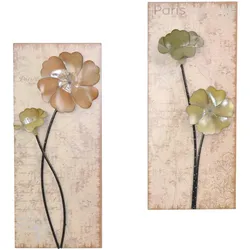
Möbel Direkt Online, Bilder, Blume (71 x 30 cm)Das Wandbilder-Set "Blume" von Möbel Direkt Online besteht aus zwei kunstvoll gestalteten Metallbildern, die mit einer antik wirkenden Folie versehen sind. Jedes Bild wird von einem farbig lackierten Metallblüten-Paar ergänzt, was dem Set eine ansprechende und dekorative Note verleiht. Die Kombination aus dem antiken Look und den lebendigen Farben sorgt für eine harmonische Ergänzung in jedem Innenraum. Die Bilder sind für die Wandmontage konzipiert und bieten eine stilvolle Möglichkeit, Wohnräume zu verschönern. Mit ihren grosszügigen Abmessungen sind sie sowohl als Einzelstück als auch in Kombination mit anderen Dekorationselementen ein echter Blickfang. - Hergestellt aus hochwertigem Metall für Langlebigkeit - Antik wirkende Folie verleiht einen nostalgischen Charme - Inklusive Metallblüten-Paar für zusätzliche dekorative Akzente.49,99 €*Versand: 0,00 €Sichere Weiterleitung zum Anbieter
-
Vor-Bilder. Nach-Bilder. Zeit-Bilder, Fachbücher von Anna LehningerKommerzielle Mal- und Zeichenwettbewerbe erfreuen sich in der Schweiz seit dem frühen 20. Jahrhundert grosser Beliebtheit, sowohl bei den Initiatoren als auch bei den rege teilnehmenden Kindern und Jugendlichen. Vor welchem gesellschaftlichen Hintergrund wurden solche Wettbewerbe erdacht, durchgeführt und von den zeichnenden Kindern aufgenommen? Inwiefern reflektieren Wettbewerbszeichnungen historische Ereignisse und gesellschaftliche Prozesse, aber auch Bildtraditionen und die sich wandelnden Methoden des Schulzeichnens? Die Autorin unternimmt anhand der Bilder aus Schweizer Zeichenwettbewerben einen Streifzug durch die Bildgeschichte des 20. Jahrhunderts. Zeichnungen aus den Globi-Künstleralben, aus Wettbewerben schweizerischer Unternehmen wie SBB oder Coop, dem Pestalozzi-Schülerkalender und anderen Quellen zeigen die kreative Auseinandersetzung von Kindern und Jugendlichen mit Entwicklungen.43,00 €*Versand: 0,00 €Sichere Weiterleitung zum Anbieter



-
Wie speichere ich bearbeitete Bilder bei GIMP?
Um bearbeitete Bilder bei GIMP zu speichern, klicken Sie auf "Datei" in der Menüleiste und wählen Sie "Exportieren als". Geben Sie einen Dateinamen und einen Speicherort für das Bild ein und wählen Sie das gewünschte Dateiformat aus. Klicken Sie dann auf "Exportieren" und stellen Sie die gewünschten Exportoptionen ein, bevor Sie auf "Exportieren" klicken, um das Bild zu speichern. **
-
Wie kann man mit GIMP Bilder vergrößern?
Um ein Bild mit GIMP zu vergrößern, öffne das Bild in GIMP und gehe dann zum Menü "Bild" und wähle "Bild skalieren". Dort kannst du die gewünschte Größe des Bildes eingeben und verschiedene Optionen auswählen, wie z.B. die Interpolationsmethode. Klicke dann auf "Skalieren", um das Bild zu vergrößern. Beachte jedoch, dass das Vergrößern eines Bildes zu Qualitätsverlusten führen kann, insbesondere wenn das Bild stark vergrößert wird. **
-
Wie kann man Bilder in GIMP weiterbearbeiten?
Um Bilder in GIMP weiterzubearbeiten, kannst du verschiedene Werkzeuge und Funktionen nutzen. Du kannst beispielsweise Farbkorrekturen vornehmen, Filter anwenden, Ebenen hinzufügen oder entfernen, Text hinzufügen und verschiedene Auswahlwerkzeuge verwenden, um bestimmte Bereiche zu bearbeiten. GIMP bietet eine Vielzahl von Funktionen, mit denen du deine Bilder nach deinen Vorstellungen anpassen und verbessern kannst. **
-
Warum werden gespeicherte GIMP-Bilder nicht angezeigt?
Es gibt mehrere mögliche Gründe, warum gespeicherte GIMP-Bilder nicht angezeigt werden. Es könnte sein, dass das Bild in einem anderen Format gespeichert wurde, das von Ihrem Betrachtungsprogramm nicht unterstützt wird. Es ist auch möglich, dass das Bild an einem anderen Speicherort gespeichert wurde, als Sie erwartet haben. Schließlich könnte es sein, dass das Bild beschädigt ist und nicht richtig geladen werden kann. **

Kann man mit GIMP Bilder aufeinander schneiden?
Ja, mit GIMP kann man Bilder aufeinander schneiden. Dazu kann man entweder die Funktion "Ebenenmaske hinzufügen" verwenden oder die Werkzeuge "Freie Auswahl" oder "Pfadwerkzeug" nutzen, um den gewünschten Bereich auszuwählen und dann zu schneiden. **
Wie kann man Bilder in GIMP nachzeichnen?
Um Bilder in GIMP nachzuzeichnen, kannst du das Werkzeug "Pinsel" verwenden. Wähle eine geeignete Pinselgröße und -form aus und zeichne die Konturen des Bildes nach. Du kannst auch Ebenen verwenden, um verschiedene Elemente des Bildes separat nachzuzeichnen und zu bearbeiten. **
Top-Angebote
Produkte zum Begriff GIMP:
-
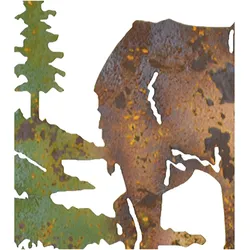
Möbel Direkt Online, Bilder, HirschDas dekorative Metallbild 'Hirsch' von Möbel Direkt Online vereint kunstvolle Gestaltung mit rustikalem Charme. Die detailreiche Silhouette eines majestätischen Hirsches vor einer Waldkulisse wird durch eine braun-grün pulverbeschichtete Oberfläche mit gezielt eingesetzter, teils rostiger Patina akzentuiert. Das antike Finish verleiht dem Bild einen authentischen Vintage-Charakter, der sich harmonisch in Landhaus-, Chalet-, Industrial- oder rustikale Wohnstile einfügt. Die filigrane Verarbeitung und das lebendige Motiv schaffen eine warme, natürliche Atmosphäre, die in verschiedenen Räumen wie Wohnzimmer, Flur, Esszimmer oder Wintergarten als stilvoller Blickfang dient. Die hochwertige Wanddekoration besticht durch ihre kunstvolle Darstellung und die sorgfältige Ausführung, die jedem Raum eine besondere Ausstrahlung verleiht. Sie ist ideal für alle, die das Besondere suchen und ihrem Zuhause einen Hauch von Natur und Geschichte verleihen möchten. - Authentischer Vintage-Look durch antikes Finish - Detailreiche Silhouette eines majestätischen Hirsches - Filigrane Verarbeitung für lebendige Darstellung.44,99 €*Versand: 0,00 €Sichere Weiterleitung zum Anbieter
-
Möbel Direkt Online, Bilder, Baum (51 x 64 cm)Schönes Wandmural aus Metall, schwarz pulverbeschichtet. In der Mitte befindet sich ein goldfarbenes, durchbrochenes Baum-Motiv mit vielen schönen Details wie Vögeln, Zweigen und Blättern. Die imposante Wanddekoration zieht mit ihrer stolzen Höhe von 64 cm alle Blicke auf sich. Zur Wandmontage. Lieferung montiert. Einfach auspacken.68,00 €*Versand: 0,00 €Sichere Weiterleitung zum Anbieter
-
Wie bearbeite ich Bilder mit Gimp?
Um Bilder mit Gimp zu bearbeiten, öffne zuerst das Programm und importiere das Bild, das du bearbeiten möchtest. Du kannst dann verschiedene Werkzeuge wie Auswahlwerkzeuge, Pinsel, Filter und Ebenen verwenden, um das Bild nach deinen Wünschen anzupassen. Experimentiere mit Farbkorrekturen, Retusche, Textur- und Effekte, um das gewünschte Ergebnis zu erzielen. Vergiss nicht, regelmäßig zu speichern, um deine Fortschritte zu sichern. Am Ende kannst du dein bearbeitetes Bild exportieren und teilen. **
-
Wie bearbeitet man Bilder in GIMP?
Um Bilder in GIMP zu bearbeiten, öffne das gewünschte Bild in GIMP und wähle die gewünschten Werkzeuge und Funktionen aus der Symbolleiste aus. Du kannst beispielsweise Farbanpassungen vornehmen, Filter anwenden, Ebenen hinzufügen oder entfernen, Text hinzufügen und vieles mehr. Nachdem du die gewünschten Änderungen vorgenommen hast, speichere das Bild in einem geeigneten Format ab. **
-
Wie speichere ich bearbeitete Bilder bei GIMP?
Um bearbeitete Bilder bei GIMP zu speichern, klicken Sie auf "Datei" in der Menüleiste und wählen Sie "Exportieren als". Geben Sie einen Dateinamen und einen Speicherort für das Bild ein und wählen Sie das gewünschte Dateiformat aus. Klicken Sie dann auf "Exportieren" und stellen Sie die gewünschten Exportoptionen ein, bevor Sie auf "Exportieren" klicken, um das Bild zu speichern. **
-
Wie kann man mit GIMP Bilder vergrößern?
Um ein Bild mit GIMP zu vergrößern, öffne das Bild in GIMP und gehe dann zum Menü "Bild" und wähle "Bild skalieren". Dort kannst du die gewünschte Größe des Bildes eingeben und verschiedene Optionen auswählen, wie z.B. die Interpolationsmethode. Klicke dann auf "Skalieren", um das Bild zu vergrößern. Beachte jedoch, dass das Vergrößern eines Bildes zu Qualitätsverlusten führen kann, insbesondere wenn das Bild stark vergrößert wird. **
Ähnliche Suchbegriffe für GIMP
-
Möbel Direkt Online, Bilder, Blume (71 x 30 cm)Das Wandbilder-Set "Blume" von Möbel Direkt Online besteht aus zwei kunstvoll gestalteten Metallbildern, die mit einer antik wirkenden Folie versehen sind. Jedes Bild wird von einem farbig lackierten Metallblüten-Paar ergänzt, was dem Set eine ansprechende und dekorative Note verleiht. Die Kombination aus dem antiken Look und den lebendigen Farben sorgt für eine harmonische Ergänzung in jedem Innenraum. Die Bilder sind für die Wandmontage konzipiert und bieten eine stilvolle Möglichkeit, Wohnräume zu verschönern. Mit ihren grosszügigen Abmessungen sind sie sowohl als Einzelstück als auch in Kombination mit anderen Dekorationselementen ein echter Blickfang. - Hergestellt aus hochwertigem Metall für Langlebigkeit - Antik wirkende Folie verleiht einen nostalgischen Charme - Inklusive Metallblüten-Paar für zusätzliche dekorative Akzente.49,99 €*Versand: 0,00 €Sichere Weiterleitung zum Anbieter
-
Vor-Bilder. Nach-Bilder. Zeit-Bilder, Fachbücher von Anna LehningerKommerzielle Mal- und Zeichenwettbewerbe erfreuen sich in der Schweiz seit dem frühen 20. Jahrhundert grosser Beliebtheit, sowohl bei den Initiatoren als auch bei den rege teilnehmenden Kindern und Jugendlichen. Vor welchem gesellschaftlichen Hintergrund wurden solche Wettbewerbe erdacht, durchgeführt und von den zeichnenden Kindern aufgenommen? Inwiefern reflektieren Wettbewerbszeichnungen historische Ereignisse und gesellschaftliche Prozesse, aber auch Bildtraditionen und die sich wandelnden Methoden des Schulzeichnens? Die Autorin unternimmt anhand der Bilder aus Schweizer Zeichenwettbewerben einen Streifzug durch die Bildgeschichte des 20. Jahrhunderts. Zeichnungen aus den Globi-Künstleralben, aus Wettbewerben schweizerischer Unternehmen wie SBB oder Coop, dem Pestalozzi-Schülerkalender und anderen Quellen zeigen die kreative Auseinandersetzung von Kindern und Jugendlichen mit Entwicklungen.43,00 €*Versand: 0,00 €Sichere Weiterleitung zum Anbieter
-
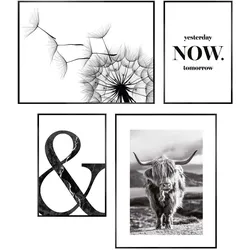
Bilder-Set HOLIDAYS· Holz · schwarz-weiß · Set bestehend aus: · 2 x Slime Frame Black 20x30 · 1 x Framed in Black 30x40 · 1 x Slim Frame Black 30x40 · zum aufhängen oder zum hinstellen · Ein Set von vier Slim Frames. Wunderschöne Art Prints verarbeitet auf einer 3 mm dicken MDF-Platte. Die stilvollen Motive werden von einem dünnen Rahmen umrandet. Diese Wanddekoration kann man aufhängen oder hinstellen. Kombiniere verschiedene Slim Frames und kreiere eine tolle, zeitlose Dekoration für jeden Raum.39,90 €*Versand: 6,90 €Sichere Weiterleitung zum Anbieter
-
Bilder der Alterität – Alterität der Bilder, Fachbücher von Julia Kloss-WeberDas Fachbuch "Bilder der Alterität – Alterität der Bilder" von Julia Kloss-Weber bietet eine tiefgehende Analyse von Wandmalereien, Skulpturen, Bilderhandschriften und Körperbildern aus dem 16. Jahrhundert in Mexiko. Die Autorin untersucht, wie die während der Neuspanien-Mission entstandenen Bilder das Konzept der Alterität thematisieren, also die identitätsstiftende Andersartigkeit. Zudem wird die Form der Alterität betrachtet, die Bildern als Spannungsfelder innerhalb einer "ikonischen Differenz" zugeordnet wird. Diese Studie vereint zwei bisher weitgehend unabhängige Diskurse: die postkolonialen Studien zur Konstruktion des "Anderen" und die bildtheoretischen Debatten. Es wird deutlich, dass Bilder nicht nur kulturelle Vermittler sind, sondern auch selbst Teil von transkulturellen Verhandlungen.74,95 €*Versand: 0,00 €Sichere Weiterleitung zum Anbieter
-
Wie kann man Bilder in GIMP weiterbearbeiten?
Um Bilder in GIMP weiterzubearbeiten, kannst du verschiedene Werkzeuge und Funktionen nutzen. Du kannst beispielsweise Farbkorrekturen vornehmen, Filter anwenden, Ebenen hinzufügen oder entfernen, Text hinzufügen und verschiedene Auswahlwerkzeuge verwenden, um bestimmte Bereiche zu bearbeiten. GIMP bietet eine Vielzahl von Funktionen, mit denen du deine Bilder nach deinen Vorstellungen anpassen und verbessern kannst. **
-
Warum werden gespeicherte GIMP-Bilder nicht angezeigt?
Es gibt mehrere mögliche Gründe, warum gespeicherte GIMP-Bilder nicht angezeigt werden. Es könnte sein, dass das Bild in einem anderen Format gespeichert wurde, das von Ihrem Betrachtungsprogramm nicht unterstützt wird. Es ist auch möglich, dass das Bild an einem anderen Speicherort gespeichert wurde, als Sie erwartet haben. Schließlich könnte es sein, dass das Bild beschädigt ist und nicht richtig geladen werden kann. **
-
Kann man mit GIMP Bilder aufeinander schneiden?
Ja, mit GIMP kann man Bilder aufeinander schneiden. Dazu kann man entweder die Funktion "Ebenenmaske hinzufügen" verwenden oder die Werkzeuge "Freie Auswahl" oder "Pfadwerkzeug" nutzen, um den gewünschten Bereich auszuwählen und dann zu schneiden. **
-
Wie kann man Bilder in GIMP nachzeichnen?
Um Bilder in GIMP nachzuzeichnen, kannst du das Werkzeug "Pinsel" verwenden. Wähle eine geeignete Pinselgröße und -form aus und zeichne die Konturen des Bildes nach. Du kannst auch Ebenen verwenden, um verschiedene Elemente des Bildes separat nachzuzeichnen und zu bearbeiten. **
* Alle Preise verstehen sich inklusive der gesetzlichen Mehrwertsteuer und ggf. zuzüglich Versandkosten. Die Angebotsinformationen basieren auf den Angaben des jeweiligen Shops und werden über automatisierte Prozesse aktualisiert. Eine Aktualisierung in Echtzeit findet nicht statt, so dass es im Einzelfall zu Abweichungen kommen kann. ** Hinweis: Teile dieses Inhalts wurden von KI erstellt.